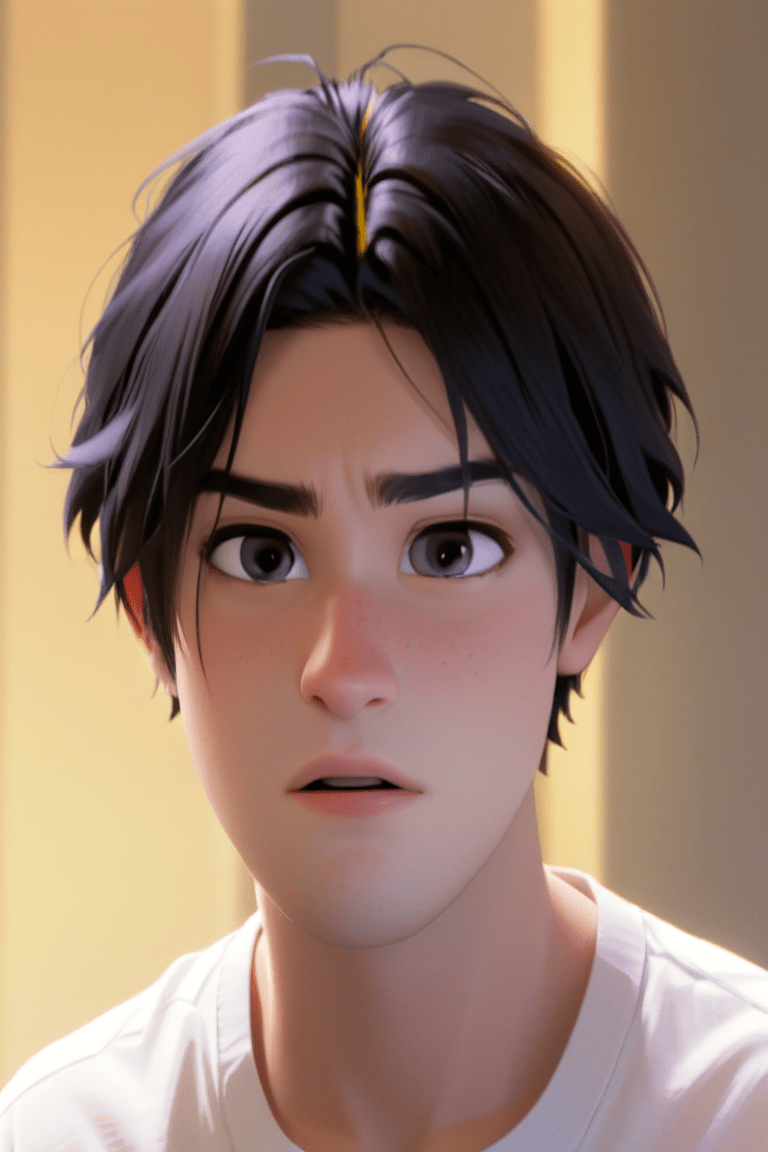
ちょっと前に、水原一平さんの合成動画がバズってましたね。
早速、自分たちでも作ってみたいと思い、色々調べてみました。
アプリは、Viggleというものを使っているらしいです。
VIggleで出来ること2つ。
①テンプレート動画の顔を差し替え → animate
②顔と動画をアップロード。顔を差し替える。→ MIX
Viggleからも動画作成はできますが、、ちょっと時間かかるし、生成できるのは1日2個まで。
ということで、DISCORDを使って作ります。
1. PCで作成する方法
1-①PCで、ここにアクセスします。
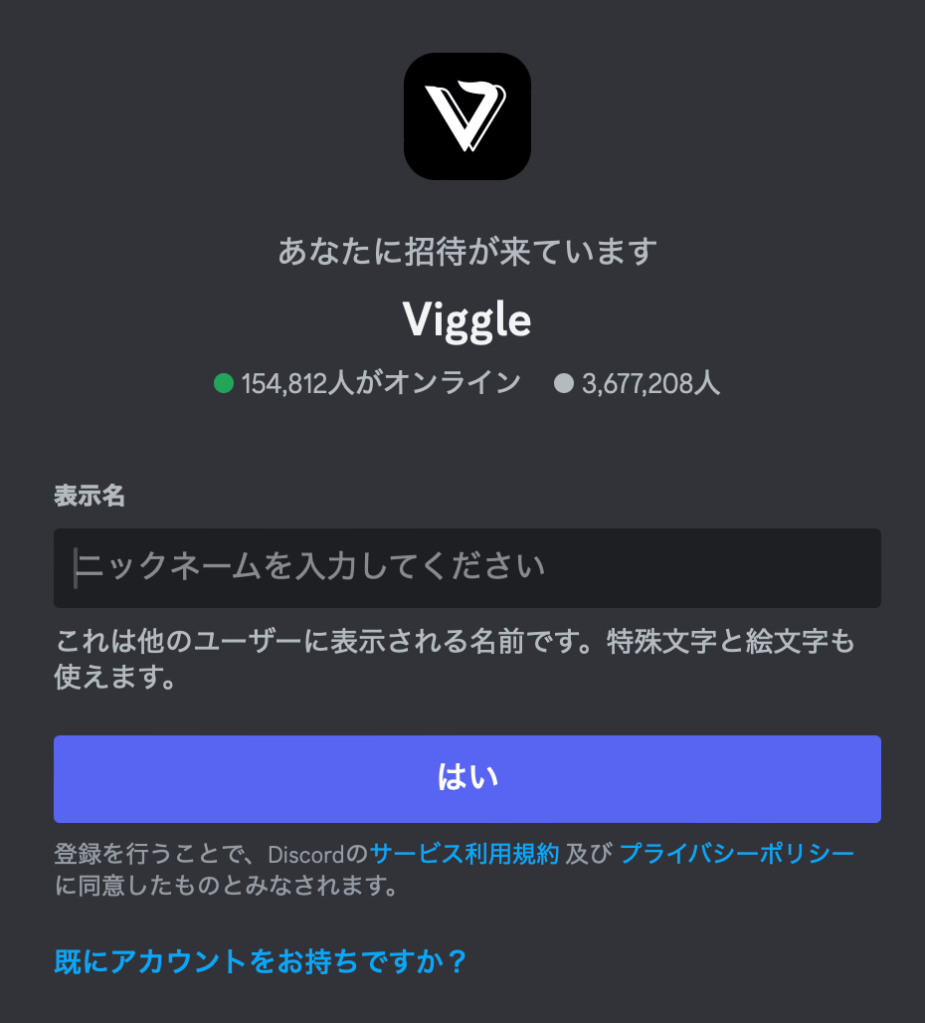
1-②このようなポップアップが表示されます。適当な表示名を入力。「はい」をクリックします。
1-③PCでは、こんな画面になります。下にスクロールします。
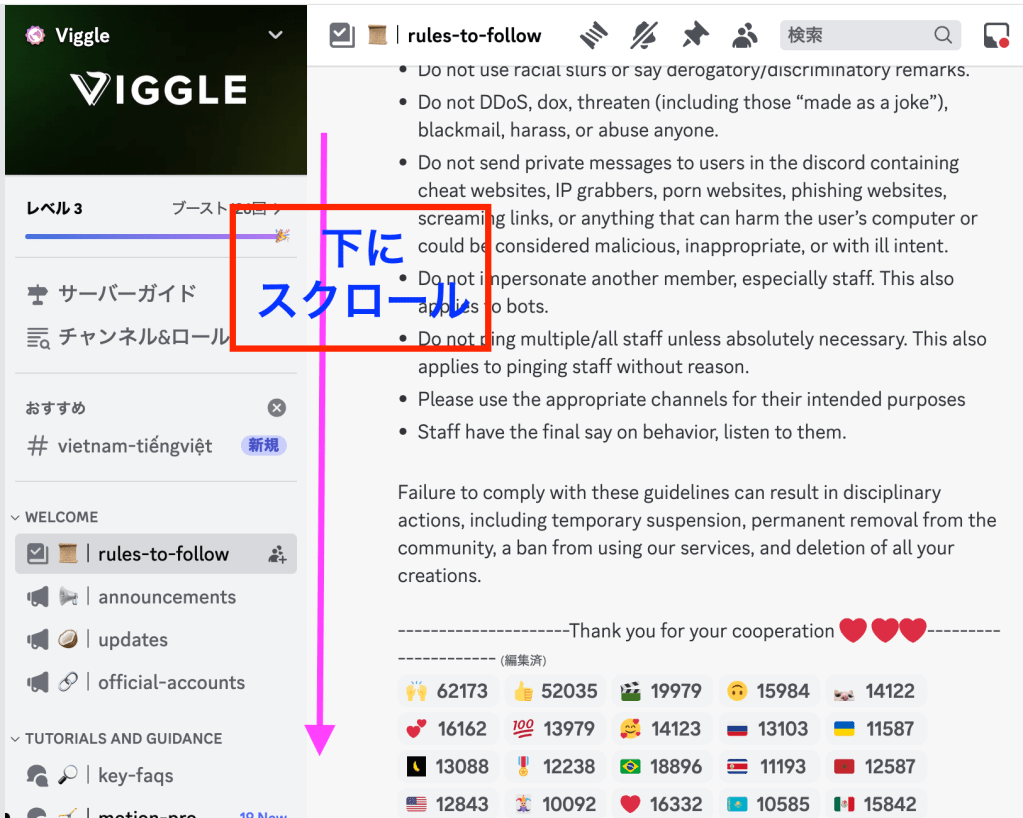
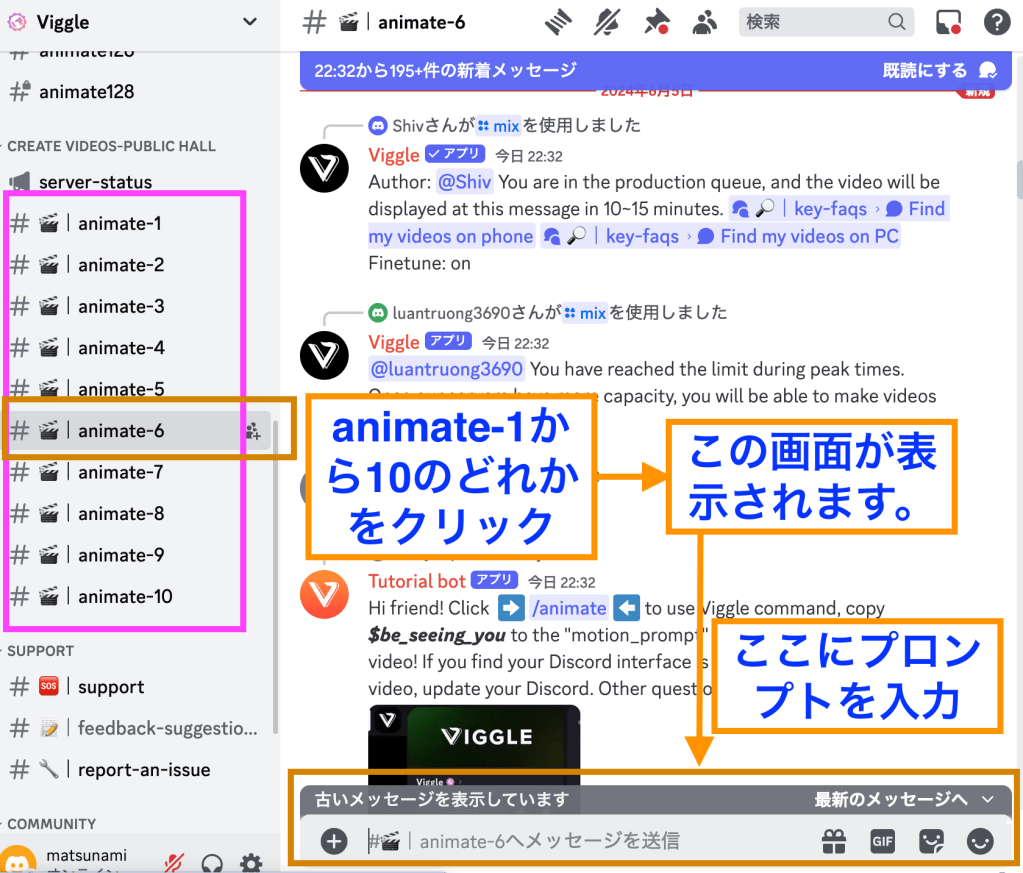
1-④”animate”というスレッドが並んでますので、どれか好きな番号をクリック。すると「掲示板」的なやりとり画面が表示されます。
1-⑤上記④の一番下に「プロンプト」入力画面があります。そこに、
“/animate”と入力します。すると、上の方に、”/animate”というポップアップが出てくるので、そこをクリック。
あとは、下記4項目を入力するだけ。
- “image”→動画に載せたい顔写真を貼り付け。
- “motion_prompt”→ $lil_yachty_stage_entrance を入力
- background → “template”
- finetune → On
1-⑥「Enter」キー押して、しばらく待つ。
2. モバイル端末で作成する方法
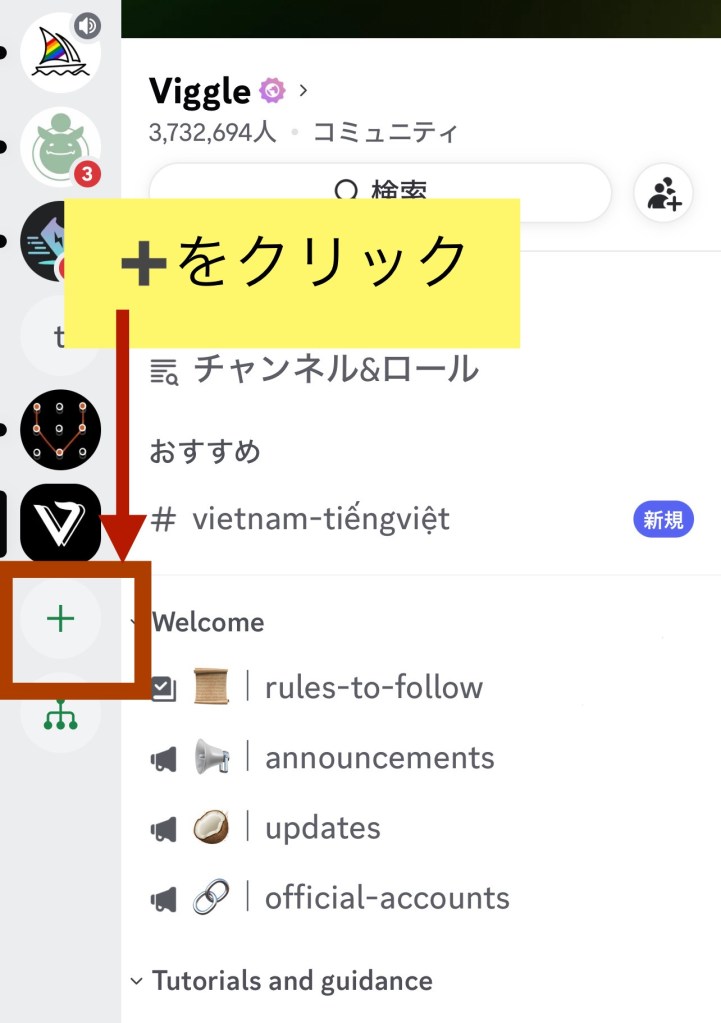
2-①モバイル端末に”DISCORD”アプリをダウンロードします。ログイン等すると、こんな画面になります。「+」をクリックします。
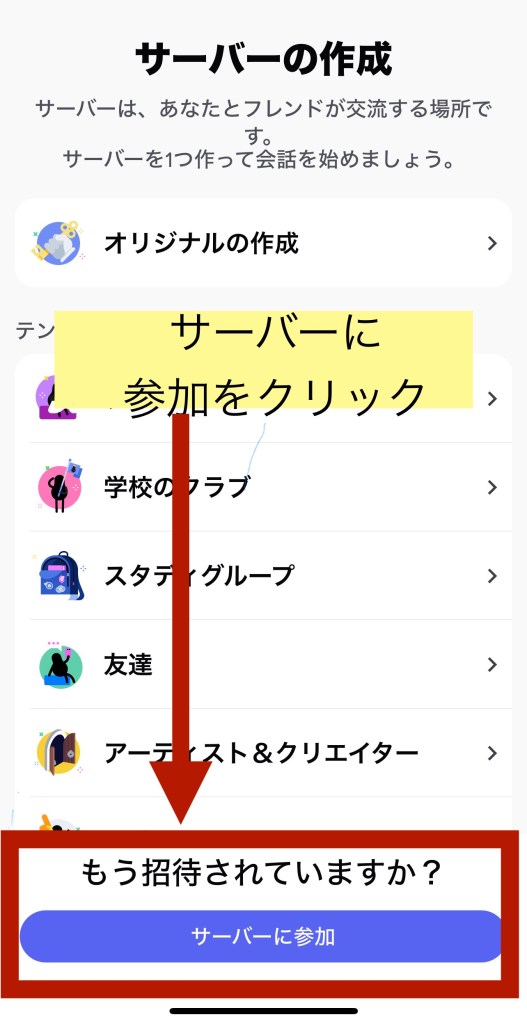
2-②すると、「サーバーの作成」という画面になります。画面下の「サーバーに参加」をクリックします。
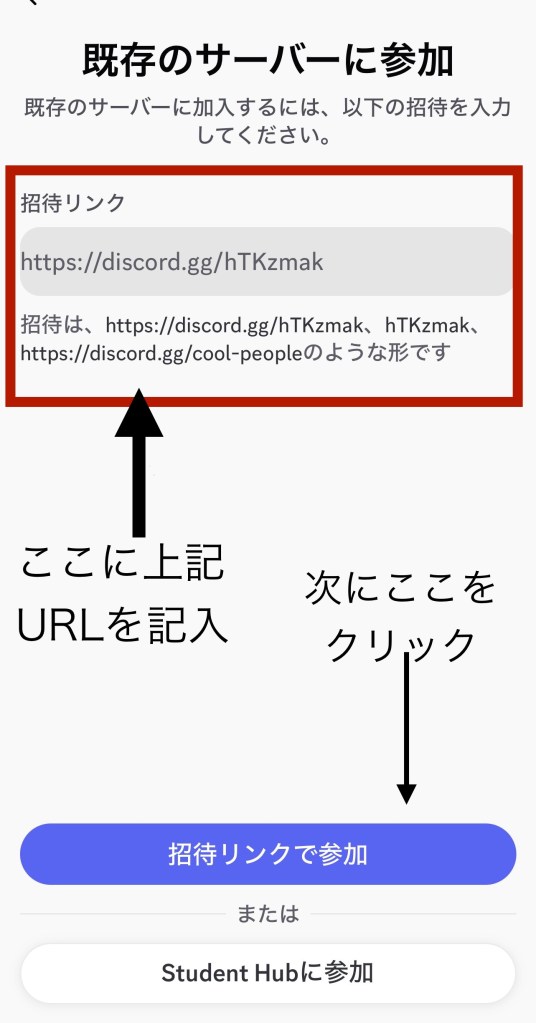
2-③招待リンク欄に、”https://discord.gg/viggle” を入力。「招待リンクで参加」をクリック。
2-④”animate_6″(数字はなんでも良い) などを選択し、画面左下の「+」をクリック。
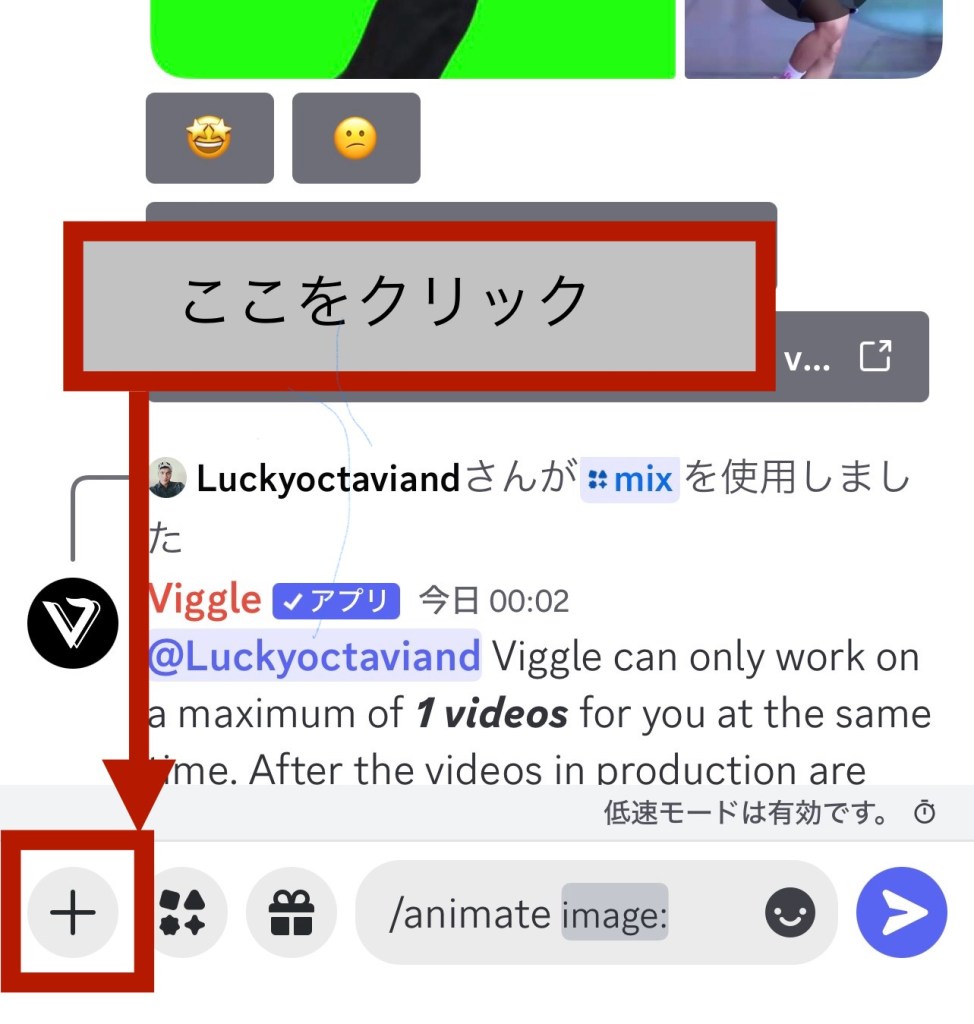
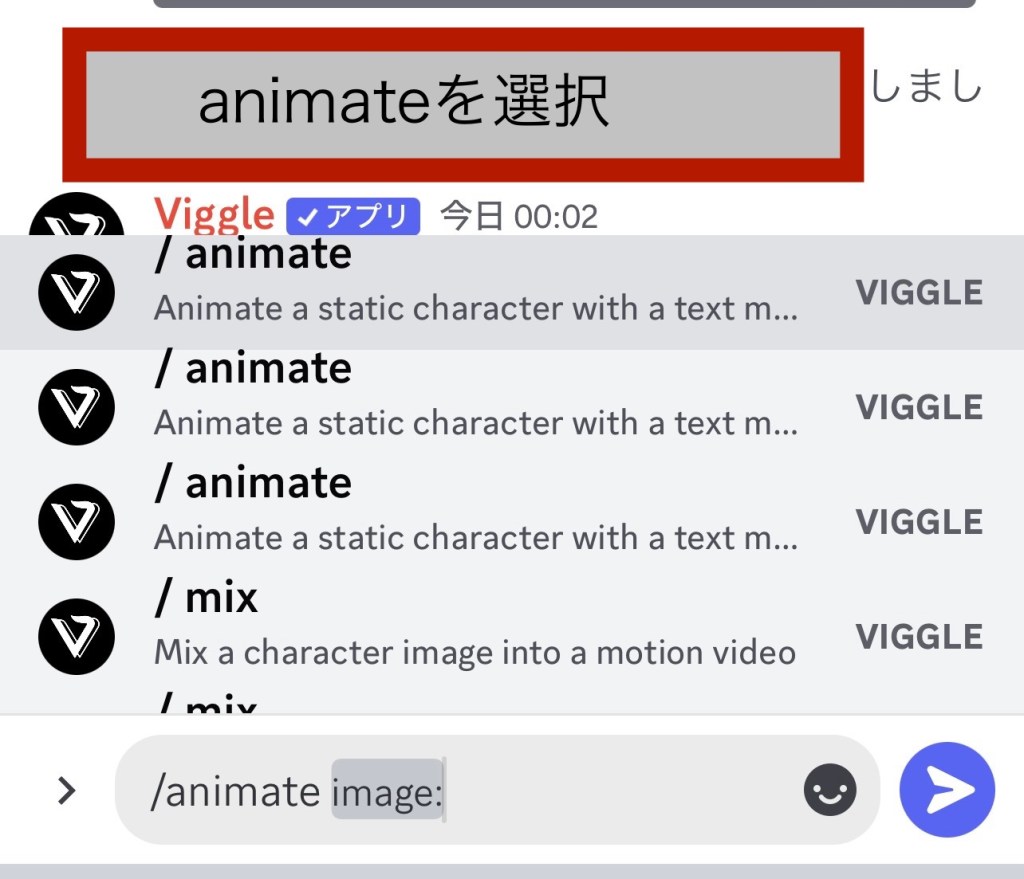
2-⑤よく使うプロンプトのポップアップが表示されるので、”/animate”を選択
2-⑥入力画面の上に”image “と表示されるので、クリック
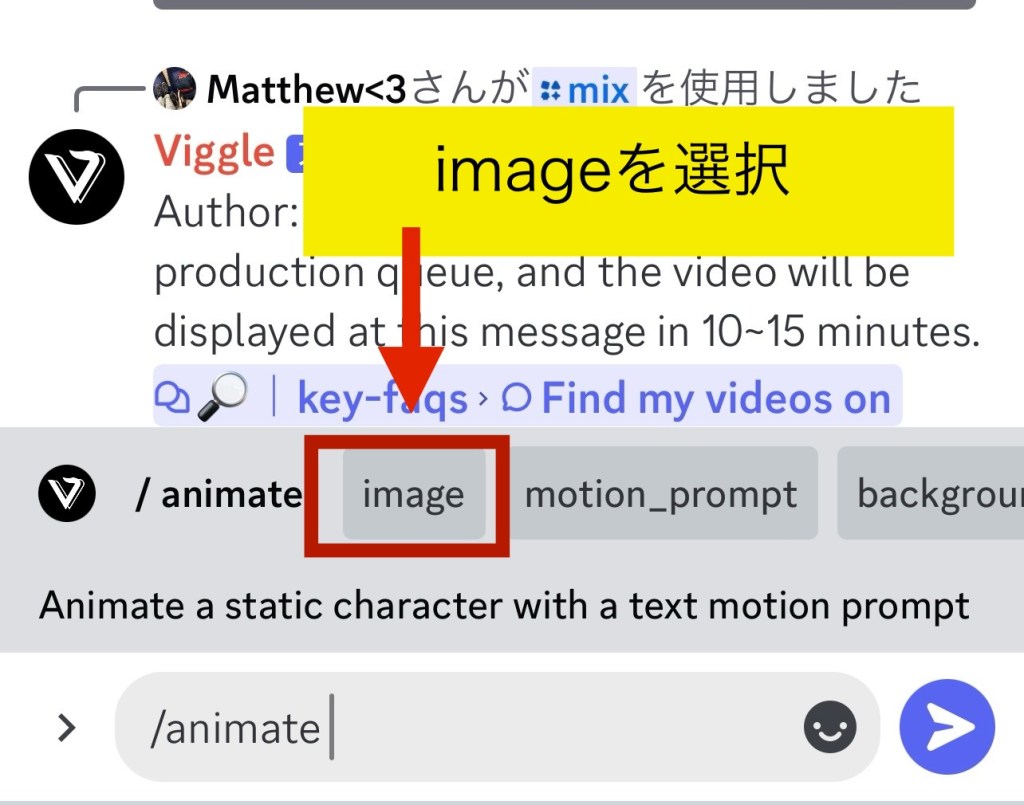
2-⑦動画に載せたい顔写真をクリック。「ファイル」をクリックすると、ケータイのアルバムが表示されます。

2-⑧”motion_prompt”をクリックし、好みの動きを選択。あるいは、直接テキスト入力で、$lil_yachty_stage_entrance と入力します。
2-⑨ “background”をクリックすると、ポップアップが表示されるので、templateを選択

2-⑩ “finetune” は”On”を選択。「送信」ボタンを押して、しばし待つ。
2回目から。
2-11 画面下部のアイコン、左から2番目をクリック
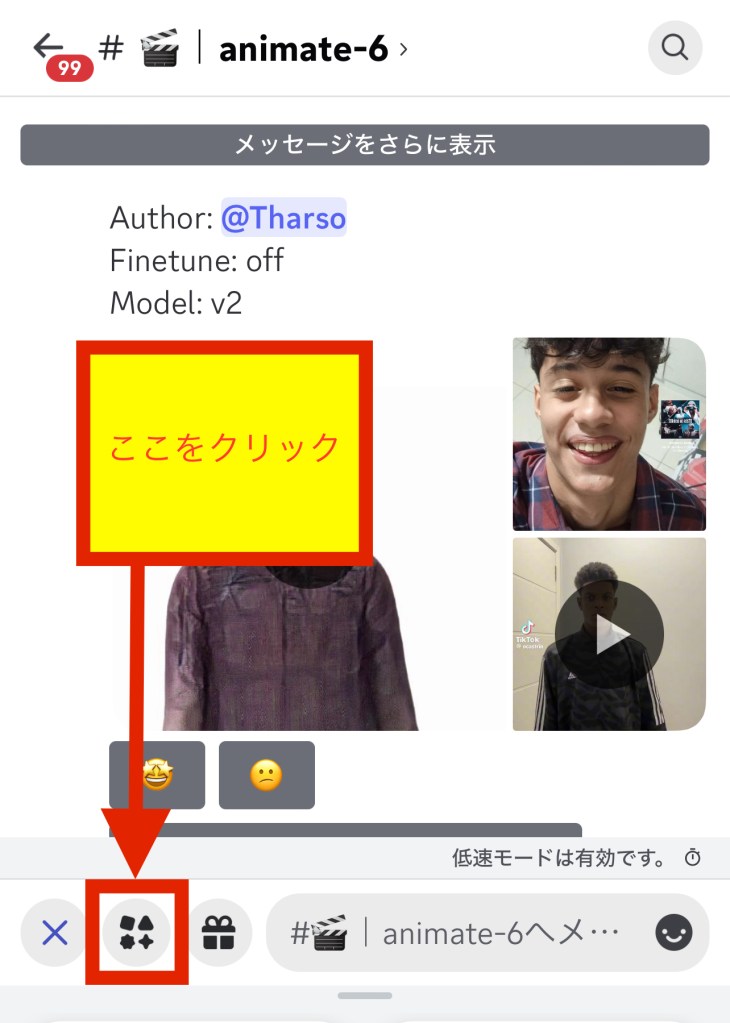
2-12直近利用したサービスが表示されるので、好きなものを選択
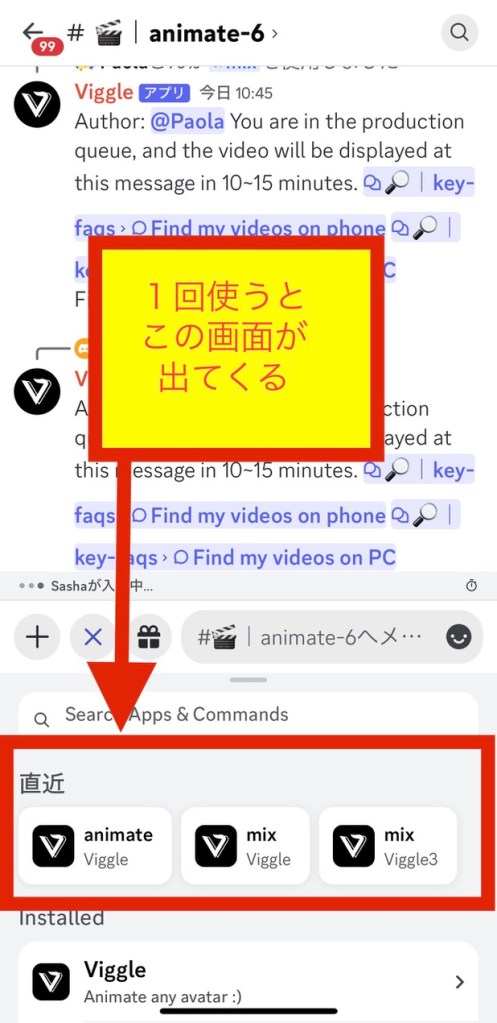
2-13素材を選ぶ画面が表示されるので、選択する。
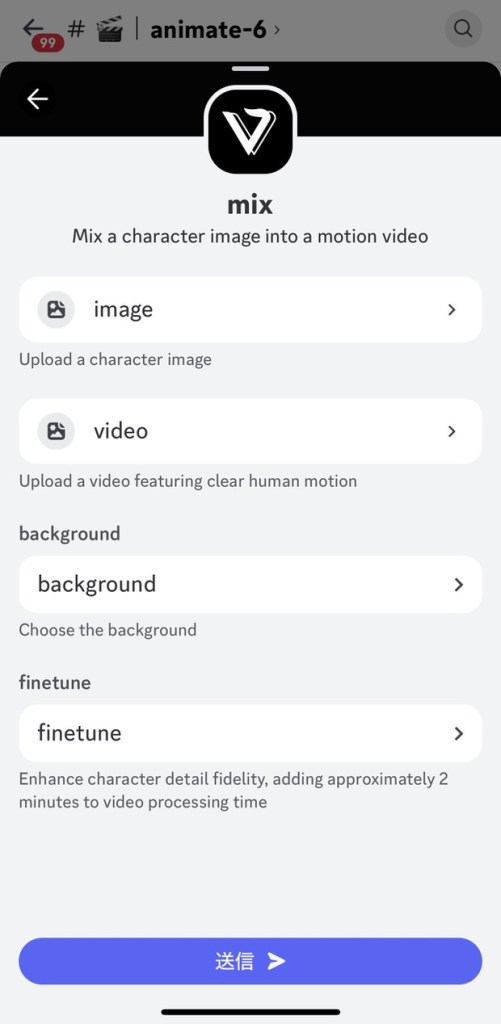
3. 自分の作った動画を探す
コマンドを入れてから、動画完成までは、しばらく時間あります。タイムラインがとても早く流れていくため、自分の動画がどこにアップされたかわからなくなってしまいます。
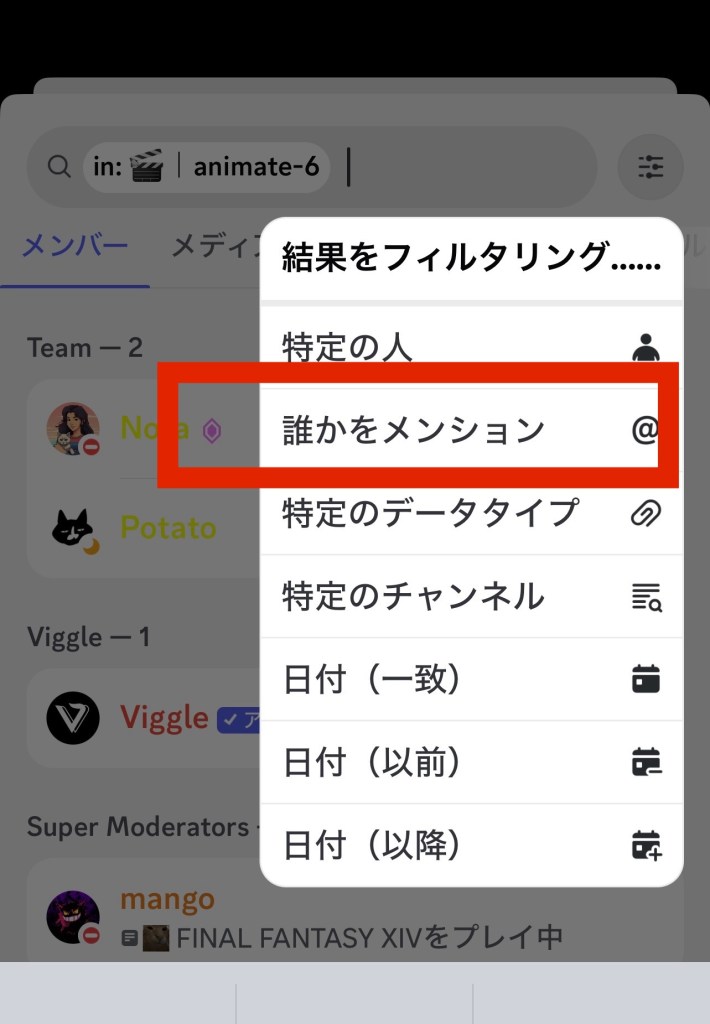
そのため、自分のアカウントを検索して、完成動画を見つけます。
3-① タイムライン画面の右上の「検索窓」をクリック

3-② さらに右上の「検索条件」をクリック。

3-③ 誰かをメンションをクリック。自分の「ハンドルネーム」を入力。出てきた動画をチェック。
こういうのが作れます。
 合同会社小村井オムライス